
Tema
Conhecendo a tela
Um passeio rápido pela interface, para você saber onde fica cada coisa antes de montar o primeiro modelo. Se preferir aprender fazendo, pule direto para Seu primeiro modelo e volte aqui quando precisar.
A tela inicial
É o que aparece ao abrir http://localhost:5173. Ela lista os seus projetos — cada modelo que você criar vira um cartão aqui.
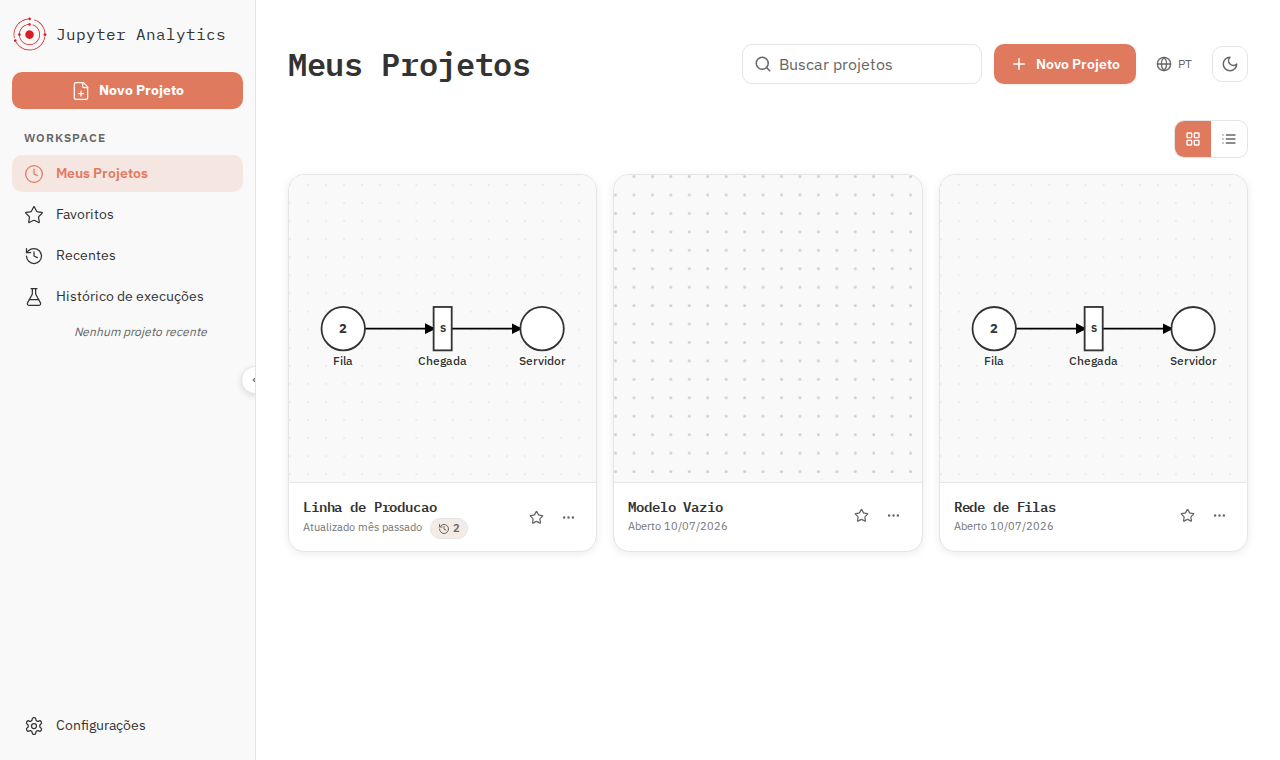
O botão Novo Projeto cria um modelo em branco e já abre o editor. À esquerda ficam os atalhos: Meus Projetos, Favoritos, Recentes, Histórico de execuções e, no rodapé, Configurações — onde se troca idioma e tema.
Para abrir um projeto existente, clique no cartão dele.
O editor
É onde você passa a maior parte do tempo: desenha o modelo, declara o que medir e dispara a execução.
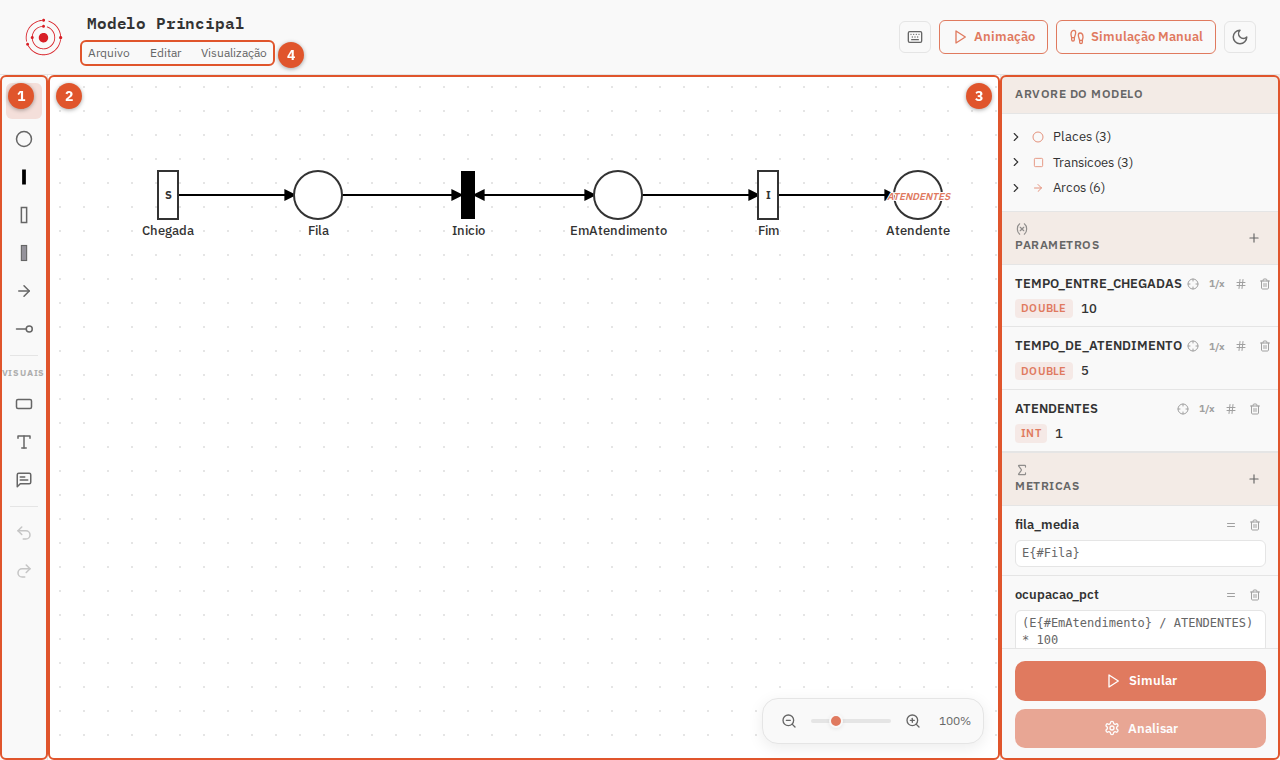
1 · Barra de ferramentas. Escolhe o que o clique no quadro faz. De cima para baixo: Selecionar, Lugar, e três tipos de transição — Imediata, Exponencial e Determinística —, depois Arco e Arco Inibidor. O ícone de cada transição é o mesmo desenho que ela terá no quadro, então dá para reconhecer o tipo olhando a rede. Abaixo, em Visuais, ficam retângulo, texto e comentário — decoração para organizar o desenho, sem efeito no cálculo. No rodapé, desfazer e refazer.
Passando o mouse sobre um botão você vê o nome e o atalho de teclado dele.
2 · Quadro. O desenho do modelo. Arraste elementos para posicionar, e navegue assim:
| Para | No touchpad | No mouse |
|---|---|---|
| arrastar o quadro | dois dedos | roda (Shift para o lado) |
| dar zoom | pinça | Ctrl + roda |
| voltar ao modelo | Ctrl+0 — 100% e recentraliza | idem |
O controle no canto inferior direito também ajusta o zoom.
3 · Painel do modelo. Tudo que o desenho não mostra: a árvore do modelo (lugares, transições e arcos), os parâmetros e as métricas. É também onde ficam os botões Simular e Analisar. Clicando num elemento do quadro, este painel passa a mostrar as propriedades dele — nome, tempo, distribuição, cor.
4 · Menus. Arquivo, Editar e Visualização.
O painel do modelo, de perto
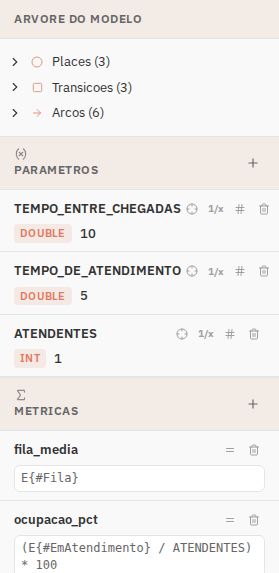
- Árvore do modelo — a contagem de lugares, transições e arcos. Serve para conferir se o modelo tem o que você espera.
- Unidade de tempo — em que unidade estão todos os tempos do modelo. Escolhida uma vez, aparece em cada campo de tempo e nos eixos dos gráficos. Veja Quanto tempo leva.
- Parâmetros — os números do modelo, cada um com nome, tipo e valor. O
+cria um novo. Nos botões de cada parâmetro: destacar onde ele é usado,#para editar e a lixeira para remover. - Métricas — o que você quer medir, cada uma com uma expressão. O
+cria uma nova. - Simular abre a configuração e roda. Analisar vai para a tela de resultados.
As camadas
Retângulos, textos e comentários servem para anotar o modelo, e não entram em conta nenhuma — a análise nunca os enxerga. A seção Camadas aparece assim que existe algum, e mostra a pilha de desenho de cima para baixo, com a rede no meio:
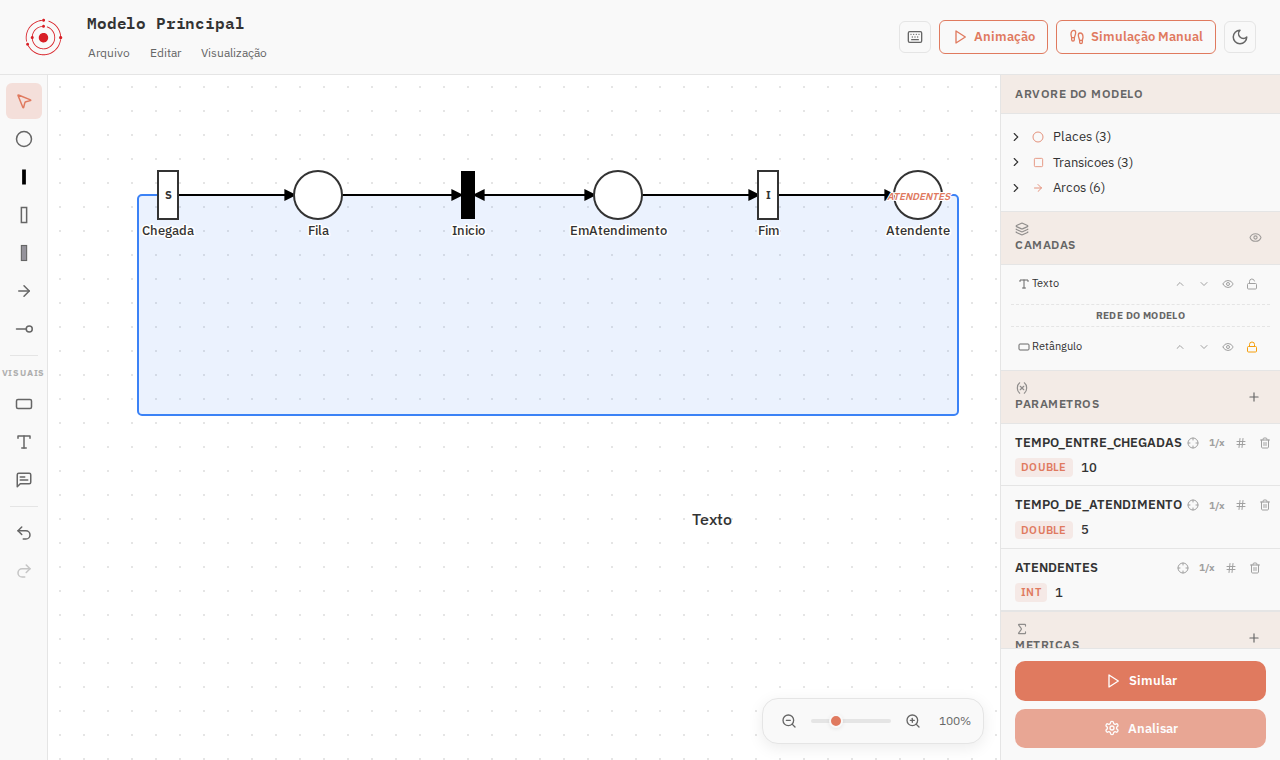
O que está acima da linha Rede do modelo é desenhado sobre a rede — uma legenda, uma chamada. O que está abaixo fica atrás dela, que é onde ficam os quadros de agrupamento. As setas sobem e descem cada decoração na pilha; ao cruzar a linha, ela troca de lado.
Cada linha ainda traz:
- olho — esconde aquela decoração. Ela continua no modelo, só não é desenhada (nem sai no PNG/PDF).
- cadeado — trava: continua visível, mas o mouse a atravessa. É o que se quer num quadro de fundo, para poder desenhar e laçar por cima dele sem esbarrar.
Clicar no nome seleciona a decoração no quadro. O olho do cabeçalho é o interruptor geral, o mesmo de Visualização → Elementos visuais (Ctrl+Shift+V): esconde tudo de uma vez enquanto você modela, e devolve depois.
As mesmas ações estão no botão direito sobre a decoração, e com ela selecionada aparecem também no painel de propriedades. Pelo teclado, Ctrl+] sobe e Ctrl+[ desce na pilha.
Quadros de agrupamento não atrapalham
Dentro de um retângulo o quadro continua livre: dá para criar elementos, arrastar e laçar normalmente. A regra dos gestos é a dos editores de desenho:
- clique no meio dele — seleciona o retângulo;
- arrastar no meio, com ele não selecionado — laço de seleção;
- arrastar depois de selecionado, ou pela borda a qualquer momento — move o retângulo.
O menu Arquivo
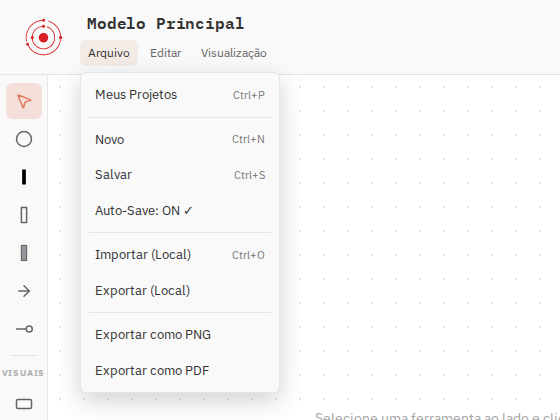
Vale conhecer três itens:
- Salvar e Salvamento automático — com o automático ligado, você não precisa lembrar de salvar.
- Importar (Local) — carrega um modelo
.json, como os exemplos desta wiki. É o caminho mais rápido para começar de um modelo pronto. - Exportar (Local) — salva o modelo em
.json, para versionar, mandar para alguém ou guardar junto de um artigo.
Mais abaixo, Exportar PNG e Exportar PDF salvam o desenho do modelo como figura — útil para colocar a rede num documento.
A tela de análise
Aparece ao clicar em Analisar, ou logo depois de uma simulação. São três abas.
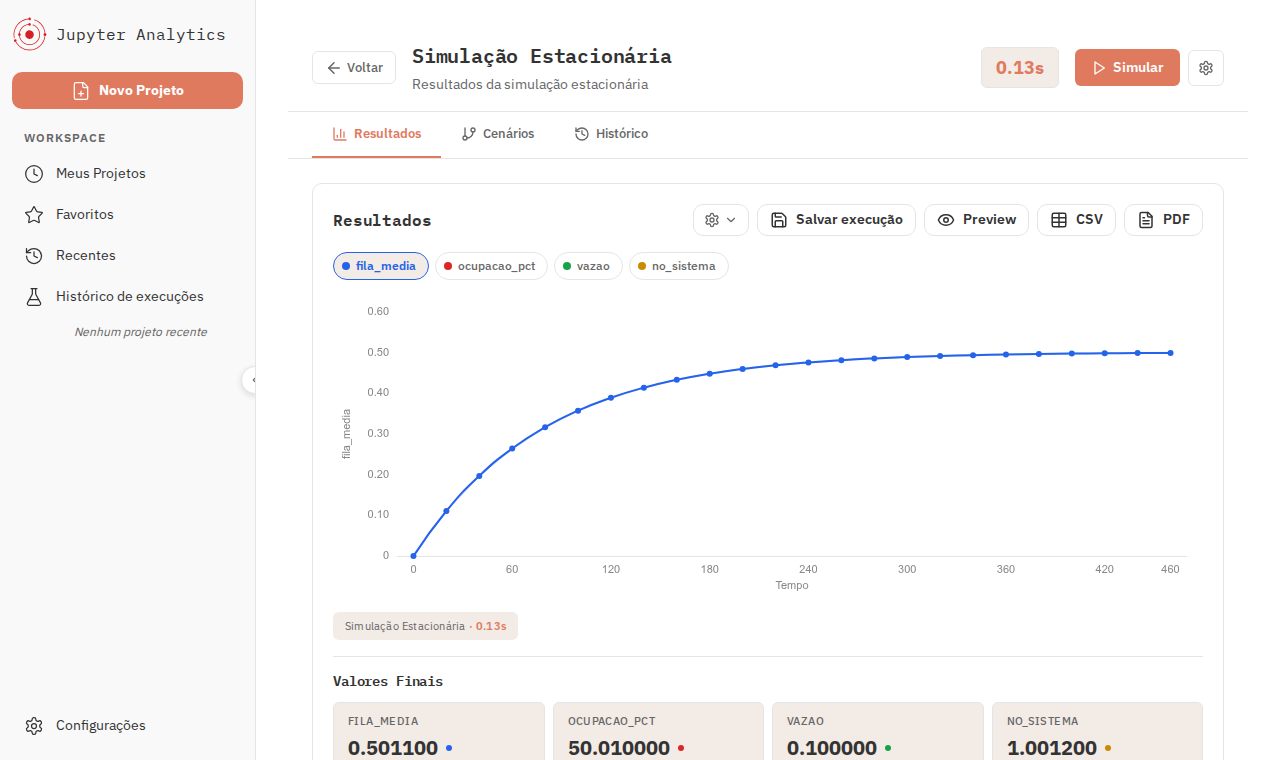
- Resultados — os números da última execução: o gráfico, os valores finais de cada métrica e a margem de erro. Os botões coloridos acima do gráfico trocam a métrica desenhada.
- Cenários — varia parâmetros automaticamente e compara. É a aba que responde "e se…". Veja Comparar cenários.
- Histórico — as execuções salvas do projeto, com o modelo e a configuração de cada uma.
O botão Simular no topo re-executa sem voltar para o editor, e a engrenagem ao lado abre a configuração da execução.
Onde fica cada coisa
| Você quer… | Vá em |
|---|---|
| criar um modelo | tela inicial → Novo Projeto |
| abrir um modelo pronto | editor → Arquivo → Importar (Local) |
| desenhar um lugar ou transição | barra de ferramentas à esquerda |
| dar nome e tempo a uma transição | clique nela → painel da direita |
| declarar um número reutilizável | painel da direita → Parâmetros → + |
| dizer o que medir | painel da direita → Métricas → + |
| escolher tipo e tempo de simulação | Simular → modal de configuração |
| ver os resultados | Analisar → aba Resultados |
| comparar cenários | Analisar → aba Cenários |
| esconder as anotações do quadro | Visualização → Elementos visuais (Ctrl+Shift+V) |
| travar um quadro de agrupamento | painel da direita → Camadas → cadeado |
| pôr uma legenda sobre a rede | painel da direita → Camadas → seta para cima |
| trocar idioma ou tema | tela inicial → Configurações |
Próximo passo
Agora que você sabe onde as coisas ficam: Seu primeiro modelo.