
Tema
Comparar cenários
Rodar o modelo uma vez responde "como está". Comparar cenários responde as perguntas que realmente importam: e se dobrar a demanda? e se contratar mais um? qual das duas coisas ajuda mais?
Em vez de mudar um número, rodar, anotar e repetir, você diz qual parâmetro variar e a ferramenta roda todas as combinações sozinha.
Antes de começar
Os cenários variam parâmetros, então o número que você quer testar precisa estar num parâmetro, não digitado direto na transição. Se ainda não estiver, veja Para que servem — é uma mudança de um minuto e vale sempre a pena.
Rode também uma análise normal antes. Os cenários partem de um modelo que já roda.
Os três blocos
Na aba Cenários, o estudo é definido de cima para baixo:
| Bloco | O que é |
|---|---|
| Eixo X | o parâmetro que varia na horizontal, com o intervalo a percorrer |
| Eixo Y | a métrica desenhada |
| Linhas | opcional: um segundo parâmetro, uma linha por valor |
No eixo X, informe:
| Campo | O que é |
|---|---|
| Parâmetro | qual valor vai variar |
| Início | o primeiro valor |
| Fim | o último valor |
| Passos | quantos valores testar entre um e outro |
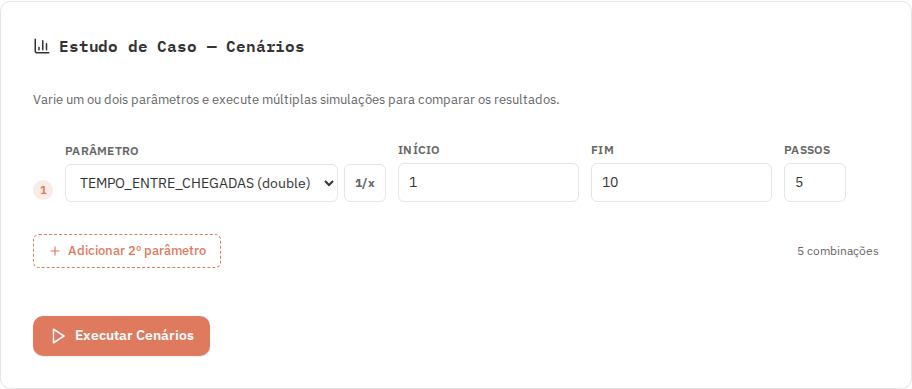
Os valores são distribuídos igualmente entre o início e o fim. Início 1, fim 9 e 5 passos testa 1, 3, 5, 7 e 9.
A ferramenta mostra quantas combinações vão rodar antes de começar. Cada uma é uma simulação completa, então esse número é o tempo que você vai esperar.
Variando a taxa em vez do tempo
O parâmetro do modelo é um tempo médio — TEMPO_ENTRE_CHEGADAS, por exemplo — porque no modelo é sempre tempo. Mas a pergunta muitas vezes é sobre a frequência: "e se chegarem de 1 a 10 clientes por minuto?". São a mesma informação invertida, e converter à mão a cada ponto é trabalhoso e fácil de errar.
A caixa Considerar como taxa, abaixo dos campos do intervalo, faz a troca. Com ela marcada:
- o início e o fim que você digita são a taxa menor e a taxa maior;
- a cada passo o modelo recebe
1 / valorno parâmetro — um tempo; - o rótulo passa a ser
1/TEMPO_ENTRE_CHEGADAS, e é assim que a tabela, o gráfico, o CSV e o PDF passam a falar.
O bloco mostra, logo abaixo, qual faixa de tempo o parâmetro vai receber de verdade — vale conferir antes de rodar.
O intervalo não pode conter zero
1/0 não existe. Considerando como taxa, um intervalo que comece, termine ou passe por zero é recusado antes de rodar.
A mesma caixa existe no gráfico da aba Resultados, ao lado do seletor de eixo X de uma simulação transiente, com o mesmo efeito.
Variando dois de uma vez
Você pode adicionar um segundo parâmetro. Aí todas as combinações dos dois são executadas — 5 valores de um e 2 do outro dão 10 execuções.
É assim que se responde "qual das duas coisas ajuda mais", porque o efeito de um parâmetro costuma depender do outro.
Variando o tempo de atendimento com um e com dois atendentes:
| Tempo de atendimento | 1 atendente | 2 atendentes |
|---|---|---|
| 1 min | 1,1 min | 1,0 min |
| 3 min | 4,3 min | 3,1 min |
| 5 min | 10,0 min | 5,3 min |
| 7 min | 23,3 min | 8,0 min |
| 9 min | 89,5 min | 11,3 min |
Repare no que só aparece quando se varia os dois juntos: com atendimento rápido, o segundo atendente quase não faz diferença — 1,1 contra 1,0. Com atendimento lento, ele divide o tempo de resposta por oito.
A leitura que interessa
Não é "contratar ajuda". É contratar ajuda muito mais quando o atendimento é lento. Essa conclusão não aparece variando um parâmetro de cada vez, e é justamente ela que orienta a decisão.
Lendo o gráfico
Com os cenários prontos, o gráfico compara as curvas. Dois controles mudam o que você está vendo:
- Eixo X — qual parâmetro fica na horizontal. Com dois parâmetros variando, o outro vira uma curva separada.
- Métrica — qual resultado está sendo desenhado. É a mesma escolha do bloco Eixo Y; troque aqui ou lá para percorrer tempo de resposta, vazão, utilização e as demais sem rodar de novo.
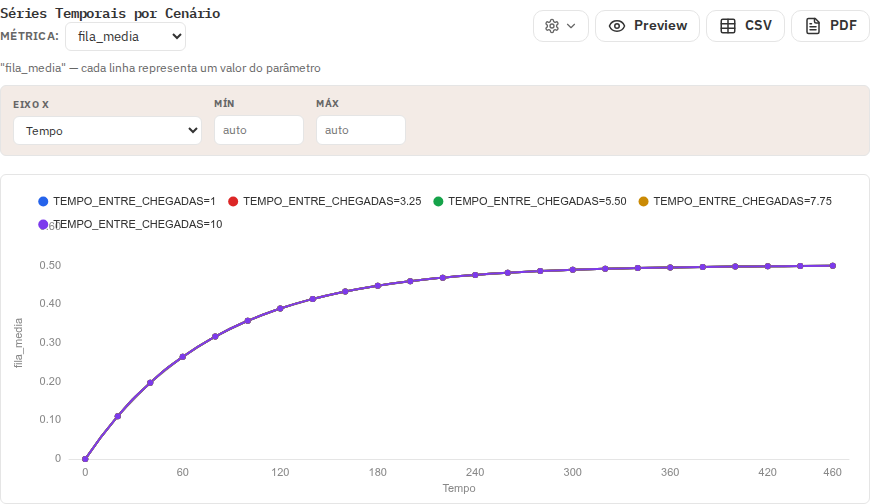
Vale percorrer todas as métricas antes de concluir. Uma configuração que melhora o tempo de resposta pode estar piorando a recusa, e só a troca de métrica revela.
Renomeando os eixos e as legendas
O gráfico nomeia os eixos com o parâmetro e a métrica, e cada curva com os valores que a definem: TEMPO_DE_ATENDIMENTO=5.50. São nomes precisos, mas raramente os que você quer numa figura de artigo.
Na engrenagem do gráfico, a seção Rótulos do gráfico deixa escrever os seus:
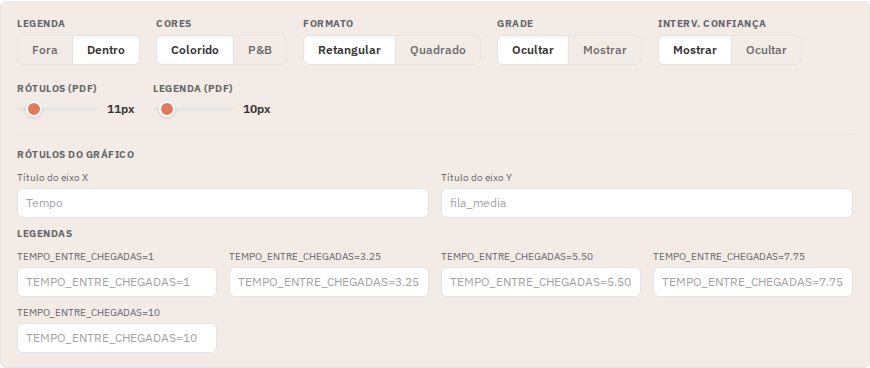
- Título do eixo X e Título do eixo Y — texto livre.
- Legendas — um campo por curva.
Campo vazio mantém o nome automático, que aparece como sugestão dentro dele. O botão Restaurar volta tudo ao padrão. Os nomes que você escrever valem também no PDF exportado, então a figura sai pronta para o documento.
Escolhendo o intervalo
Comece largo, depois refine. Uma primeira varredura de ponta a ponta mostra onde está a região interessante; a segunda detalha só aquele trecho.
Inclua o ponto de saturação. A parte útil da curva costuma ser onde ela vira para cima. Uma varredura que para antes disso mostra tudo confortável e esconde o problema.
Poucos passos primeiro. Cinco pontos já revelam o formato da curva. Suba para vinte só depois de saber que está olhando o trecho certo.
Cuidado com o tempo de simulação
Cada combinação é uma simulação completa. Um tempo de simulação alto multiplicado por muitas combinações demora — e execuções muito longas podem esbarrar no limite de eventos.
Se uma varredura falhar por esse motivo, reduza o tempo de simulação ou aumente o limite nas opções avançadas antes de rodar de novo.
Exportando
No gráfico, CSV baixa a série da métrica selecionada, com uma coluna por cenário. O botão de exportação da aba baixa um ZIP com um CSV por métrica. Veja Exportar.